

FAQ Mobile Banking
Login
Nein, die biometrische Authentifizierung (Touch ID/Face ID) ist empfohlen, aber derzeit nicht obligatorisch. Sie können sich auch weiterhin mit Ihrem sechsstelligen PIN-Code anmelden.
Wir empfehlen Ihnen nachdrücklich, die biometrische Authentifizierung zu aktivieren. Damit wird sichergestellt, dass nur die Besitzerin bzw. der Besitzer des Smartphones die FKB Banking App öffnen kann.
Benötigen Sie Hilfe? Kontaktieren Sie unseren Kundenservice unter 0848 352 352.
Bestätigen Sie Ihre Anmeldung im FKB e-banking schnell und einfach in der FKB Banking App. Nutzen Sie dazu unsere Anleitung zur Anmeldung im e-banking (PDF).
- Melden Sie sich wie gewohnt unter www.fkb.ch im FKB e-banking an.
- Benachrichtigungen aktiviert? Authentifizieren Sie sich per Push-Benachrichtigung. Andernfalls scannen Sie den auf dem Bildschirm angezeigten QR-Code mit der FKB Banking App.
- Bestätigen Sie Ihr Login in der FKB Banking App.
Schneller: Fügen Sie eine Verknüpfung auf Ihrer Startseite hinzu.
Noch einfacher: Aktivieren Sie Push-Benachrichtigungen, damit Sie den QR-Code nicht mehr scannen müssen.
Wenn Sie die biometrische Authentifizierung aktiviert haben, wählen Sie auf der Login-Seite der App die Schaltfläche «Touch ID/Face ID». So können Sie sich ohne Eingabe Ihres PIN-Codes anmelden.
Um Ihren PIN-Code zurückzusetzen, müssen Sie die App reaktivieren:
- Wählen Sie auf der Login-Seite der FKB Banking App die Schaltfläche «PIN vergessen».
- Tippen Sie auf «Mobile Banking wieder aktivieren».
- Bestellen Sie einen neuen Aktivierungsbrief unter fkb.ch/kontakt (Rubrik FKB Banking App) oder rufen Sie unseren Kundenservice unter 0848 352 352 an. Wir senden Ihnen innerhalb von 2 bis 3 Werktagen per Post einen QR-Code zur Aktivierung zu.
Verwenden Sie bei der Reaktivierung die Anleitung mit einem Aktivierungsbrief (PDF).
Ihre siebenstellige Vertragsnummer finden Sie in dem Brief, den Sie bei der erstmaligen Aktivierung Ihres e-banking-Zugangs und Ihrer App erhalten haben.
Bei Bedarf wenden Sie sich bitte unter 0848 352 352 an unseren Kundenservice. Wir bestätigen umgehend Ihre Identität und teilen Ihnen Ihre Vertragsnummer mit.
Nach dreimaliger falscher Eingabe des Passworts auf der Login-Seite des FKB e-banking wird Ihr Zugriff gesperrt. Ihnen wird eine Seite mit drei Lösungsmöglichkeiten angezeigt:
- Login selbst entsperren
Verwenden Sie Ihre App oder einen anderen zweiten Faktor (z. B. ein anderes Gerät).
Pro Tag ist ein Versuch möglich. - Neues Passwort anfordern
Wir senden Ihnen per Einschreiben ein neues Passwort zu. - Kundenservice kontaktieren
Wir entsperren Ihr e-banking umgehend per Telefon. Sie können Ihr Passwort erneut eingeben oder ein neues Passwort per A-Post anfordern.
App gesperrt (PIN-Code oder Biometrie)?
Wenn die App nach mehreren Versuchen gesperrt wird, weil Ihr PIN-Code, Ihre Face ID oder Ihr Fingerabdruck nicht erkannt wird, gehen Sie wie folgt vor:
- Sie müssen Ihren Vertrag in der App reaktivieren.
- Wenn die biometrische Authentifizierung aktiviert ist, fordert die App Sie auf, Ihr Gesicht oder Ihren Finger zu scannen.
- Schlägt dies fehl, fordert die App Sie zur Eingabe des PIN-Codes auf.
- Wenn Sie sich nicht mehr an Ihren PIN-Code erinnern können, müssen Sie das Verfahren zur Entsperrung des PIN-Codes befolgen.
Bei Problemen rufen Sie am besten während der Öffnungszeiten den Kundenservice der FKB unter 0848 352 352 an.
Für eine sofortige Sperrung wenden Sie sich bitte umgehend unter 0848 352 352 an den Kundenservice der FKB.
Der Service ist rund um die Uhr verfügbar.
Die neue FKB Banking App ersetzt CrontoSign Swiss durch ein integriertes Sicherheitsmodul. Von nun an reicht eine einzige App.
Sobald die neue FKB Banking App aktiviert ist, können Sie die CrontoSign Swiss App löschen. Halten Sie dazu das App-Symbol gedrückt, bis ein Pop-up-Menü angezeigt wird. Klicken Sie auf «Deinstallieren» oder «App entfernen».
Aus Sicherheitsgründen meldet Sie die App nach einer bestimmten Zeit der Inaktivität automatisch ab.
Für mehr Sicherheit empfehlen wir Ihnen, entweder die App vollständig zu schliessen (durch Wischen nach oben auf der Vorschau) oder sich nach jeder Nutzung manuell abzumelden:
- Öffnen Sie das Menü mit den 3 Strichen oben rechts (iPhone) oder oben links (Android).
- Wählen Sie «Abmelden».
App herunterladen und aktivieren
Folgen Sie der Anleitung zur Aktivierung:
- Laden Sie die FKB Banking App aus dem App Store oder von Google Play herunter.
- Öffnen Sie die App, klicken Sie auf «Aktivieren» und dann auf «Ja, ich habe einen QR-Code».
- Scannen Sie den QR-Code zur Aktivierung und geben Sie den SMS-Code ein.
- Konfigurieren Sie Ihren PIN-Code. Fertig! Ihre FKB Banking App ist nun aktiviert.
Der QR-Code ist nur einmal gültig: Sie können den Brief also jetzt entsorgen.
Die FKB Banking App funktioniert nur auf Android-Tablets (nicht kompatibel mit Apple iPad), ist jedoch nicht für diese Verwendung optimiert.
Sie können ein Tablet verwenden, um Ihre e-banking-Anmeldungen zu bestätigen, aber wir empfehlen Ihnen, Ihre Bankgeschäfte nicht über ein Tablet abzuwickeln.
Für eine optimale Nutzung empfehlen wir Ihnen, das e-banking auf Ihrem Computer und die FKB Banking App auf Ihrem Smartphone zu verwenden.
Für die App ist ein Smartphone mit einem aktuellen Betriebssystem erforderlich, das auf dem neuesten Stand ist (Stand am 01.03.2026):
- Apple iOS (iPhone), Version 17 oder höher
- Android (Samsung, Xiaomi, Oppo usw.), Version 14 oder höher
Aktualisieren Sie das Betriebssystem Ihres Smartphones, damit Sie die App herunterladen können. Starten Sie Ihr Smartphone neu und versuchen Sie es erneut.
Die Version Ihres Smartphones überprüfen
Bei Fragen melden Sie sich telefonisch unter 0848 352 352 beim Kundenservice.
Die FKB Banking App ist mit den folgenden Versionen kompatibel (Stand am 01.03.2026):
Apple (iOS)
- iOS 17
- iOS 18
- iOS 26
Android
- Android 14
- Android 15
- Android 16
Wie ermittle ich die iOS- oder Android-Version meines Smartphones?
So aktualisieren Sie das Betriebssystem Ihres iPhones:
- Öffnen Sie auf Ihrem Gerät «Einstellungen».
- Klicken Sie auf «Allgemein» und dann auf «Softwareupdate».
- Falls verfügbar, wird das Update angezeigt und kann heruntergeladen und installiert werden.
So aktualisieren Sie das Betriebssystem Ihres Android-Gerätes:
- Öffnen Sie «Einstellungen».
- Suchen und wählen Sie «Software-Update».
- Wählen Sie «Herunterladen und installieren». Falls verfügbar, wird das Update angezeigt. Befolgen Sie die Anweisungen, um es herunterzuladen und zu installieren.
Ist kein Update verfügbar, führen Sie einen Neustart Ihres Gerätes durch und prüfen Sie, ob das Problem dadurch behoben wird. Es wird empfohlen, Ihr Gerät während des Updates an eine Stromquelle anzuschliessen und eine Verbindung mit einem WLAN-Netzwerk herzustellen.
Nützliche Links:
- Öffnen Sie die App «Einstellungen» auf Ihrem iPhone oder Ihrem Android-Gerät.
- Scrollen Sie hinunter und tippen Sie auf «Allgemein» bzw. «Telefoninfo».
- Wählen Sie «Informationen» bzw. «Softwareinformationen».
- Die Version der Software (iOS oder Android) wird neben «Software-Version» bzw. «Android-Version» angezeigt.
Sie können bis zu 8 Verträge auf Ihrem Smartphone hinzufügen.
- Öffnen Sie in der FKB Banking App das Menü mit den 3 Strichen oben rechts (iPhone) oder oben links (Android) und wählen Sie «Vertragsverwaltung».
- Klicken Sie auf «Neuen Vertrag hinzufügen» und wählen Sie «Ja, ich habe einen QR-Code».
- Scannen Sie den QR-Code, der in Ihrem e-banking angezeigt wird oder per Post verschickt wurde, und geben Sie den per SMS erhaltenen Code ein.
- Richten Sie Ihren PIN-Code ein und schliessen Sie die Aktivierung des neuen Vertrages ab.
Von einem Vertrag zum anderen wechseln?
Wählen Sie im Menü «Vertragsverwaltung» einfach den gewünschten Vertrag aus. Die App leitet Sie dann zur Eingabe der PIN oder zur biometrischen Authentifizierung weiter, um diesen Vertrag zu öffnen.
Nutzen Sie unsere Kurzanleitung zum Hinzufügen eines neuen Vertrages (PDF).
Die FKB Banking App kann auf mehreren Smartphones für denselben Vertrag installiert und aktiviert werden. Aus Sicherheitsgründen ist eine gleichzeitige Anmeldung aber nicht möglich.
Nachdem Sie ein erstes Gerät aktiviert haben, können Sie weitere Geräte einfach über «Geräteverwaltung» in der App hinzufügen.
- Öffnen Sie in der FKB Banking App das Menü mit den drei Strichen oben rechts (iPhone) oder oben links (Android) und wählen Sie dann «Geräteverwaltung».
- Klicken Sie auf «Neues Gerät hinzufügen» und scannen Sie den QR-Code von Ihrem zweiten zu aktivierenden Gerät.
- Geben Sie den per SMS erhaltenen Code ein.
- Richten Sie Ihren neuen PIN-Code ein und schliessen Sie die Aktivierung Ihres zweiten Gerätes ab.
Kurzanleitung lesen, um ein zweites Gerät hinzuzufügen (PDF)
Die FKB Banking App ist mit Ihrer e-banking-Vertragsnummer verknüpft. Ebenso nutzt e-banking die FKB Banking App als zweiten Authentifizierungsfaktor (2FA), um Ihre Verbindungen zu sichern.
Auch wenn die App im Alltag praktisch ist, müssen bestimmte Vorgänge über e-banking abgewickelt werden:
- Länder für Ihre Zahlungen freigeben oder sperren (bestimmte geografische Gebiete einschränken)
- Adresse oder persönlichen Daten ändern
- e-banking-Passwort ändern
- Fremdwährungen bestellen
- Eine personalisierte QR-Rechnung erstellen
- Den PDF-Auszug einer Transaktion als Beleg und Antrag auf Rückerstattung erhalten
- Neue Konti eröffnen
- Bestimmte erweiterte Sicherheitseinstellungen ändern
Zahlungen
- Öffnen Sie die erhaltene Rechnung im PDF-Format (via E-Mail, WhatsApp usw.).
Klicken Sie auf das Symbol «Senden an» auf Ihrem iPhone oder «Teilen» auf Ihrem Android-Gerät.

- iPhone:
Wählen Sie die FKB Banking App aus der Liste der Apps aus.
Wenn sie nicht angezeigt wird, tippen Sie auf das Symbol «Mehr», um sie anzuzeigen. - Android:
Klicken Sie auf «Kopie senden».
Suchen und wählen Sie die FKB Banking App aus den vorgeschlagenen Apps aus. - Die App öffnet sich mit den bereits ausgefüllten Zahlungsdaten.
- Überprüfen und bestätigen Sie die Zahlung.
Mit der Freigabe einer Zahlung bestätigen Sie Ihre Transaktion und erhöhen die Sicherheit im e-banking und in der App. So wird sichergestellt, dass Ihre Daten vom Versand bis zum Empfang der Zahlung unverändert und geschützt bleiben.
Bei neuen Zahlungsempfängerinnen bzw. -empfängern oder einem Betrag, der Ihren monatlichen Freibetrag überschreitet, ist eine zusätzliche Bestätigung erforderlich, um die Zahlung zu bestätigen. Diese erscheint dann unter «Zu visierende Zahlungen».
Sie können eine Zahlung in der App wie folgt visieren:
- Klicken Sie auf die Benachrichtigung, die Sie darüber informiert, dass eine oder mehrere Zahlungen visiert werden müssen, oder gehen Sie zum Menü «Zahlungen» > «Zu visierende Zahlungen».
- Wählen Sie die zu visierende Zahlung aus.
- Überprüfen Sie die Zahlung und klicken Sie auf «Zahlung visieren».
Die Zahlung erscheint nun unter Ihren pendenten Zahlungen
Dank der Bestätigung von Zahlungsempfängerinnen und -empfängern können Sie sofort feststellen, wenn von Ihren Konti Geld an für Sie unbekannte Empfängerinnen und Empfänger überwiesen wird. Bestimmte Empfängerinnen und Empfänger haben wir bereits geprüft, diese müssen Sie nicht mehr bestätigen.
Aus Gründen der Sicherheit müssen alle Zahlungsempfängerinnen und -empfänger bei der ersten Zahlung bestätigt werden.
- Bestimmte Zahlungsempfängerinnen und -empfänger, wie Krankenkassen oder Telekommunikationsunternehmen, wurden bereits von der FKB bestätigt.
- Sie können diese Bestätigung deaktivieren (nicht empfohlen), indem Sie einen monatlichen Freibetrag von bis zu CHF 3000.– festlegen. Das bedeutet, dass alle neuen Zahlungen unterhalb des festgelegten Freibetrages nicht mehr bestätigt werden müssen.
- Wählen Sie im Menü «Zahlungen» die Option «Pendente Zahlungen» aus.
- Klicken Sie auf die betreffende Zahlung.
- Ändern Sie die Zahlungsdaten direkt oder löschen Sie die Zahlung, indem Sie auf «Löschen» klicken.
- Klicken Sie abschliessend auf «Änderungen übernehmen».
- Wählen Sie im Menü «Zahlungen» die Option «Daueraufträge» aus.
- Klicken Sie auf den betreffenden Dauerauftrag.
- Ändern Sie die Daten Ihres Auftrages direkt oder löschen Sie ihn, indem Sie auf «Löschen» klicken.
- Klicken Sie abschliessend auf «Änderungen übernehmen».
Die häufigsten Gründe für eine abgelehnte Zahlung sind:
- Unzureichendes Guthaben: Ihr Konto verfügt nicht über genügend Guthaben, um die Zahlung zu decken.
- Neue Empfängerin oder neuer Empfänger nicht bestätigt: Bislang wurde noch keine Zahlung für diese Empfängerin oder diesen Empfänger registriert. Um die Zahlung zu autorisieren, müssen Sie die neue Empfängerin oder den neuen Empfänger bestätigen.
- Verdächtige Zahlung: Die FKB kann die Zahlung blockieren, wenn sie betrügerische Aktivitäten vermutet.
- Zahlung ins Ausland: Das Land der Empfängerin oder des Empfängers ist möglicherweise in der App gesperrt. Melden Sie sich im e-banking an, um die Zahlungsberechtigungen zu ändern.
Versuchen Sie, die Zahlung im e-banking einzugeben, oder wenden Sie sich unter 0848 352 352 an unseren Kundenservice, wenn das Problem fortbesteht.
Die in Ihrem e-banking festgelegten Zahlungsberechtigungen haben Vorrang. Standardmässig sind nur Zahlungen innerhalb der EU zulässig.
Zahlungsberechtigungen für das Ausland ändern
Sie können über die App internationale Zahlungen vornehmen, ob es sich nun um einmalige Zahlungen oder Daueraufträge handelt. Dazu müssen Sie die IBAN der Empfängerin oder des Empfängers und den BIC der Empfängerbank haben. Wählen Sie die Option «geteilte Gebühren» (SHA).
- SEPA-Zahlung und -Dauerauftrag (in EUR innerhalb der EU/des EWR): kostenlos
- Andere Währungen oder Länder: CHF 5.– Gebühren
Die angegebenen Preise sind Richtwerte. Massgebend ist die Preisliste für Dienstleistungen.
IBAN (CHXX XXXX XXXX XXXX X):
- Auf der Rückseite Ihrer Debit Mastercard.
- Klicken Sie im e-banking auf Ihr Konto (Salär, Ersparnisse usw.) und dann auf die Registerkarte «Kontoinformationen/Benachrichtigungen».
- Wählen Sie in der App Ihr Konto aus. Die IBAN finden Sie unter dem Kontostand oder im Abschnitt «Informationen».
BIC/SWIFT: BEFRCH22
Clearing-Nr. FKB: 768
Vermögen und Steuerauszug
Um Wertpapiere in der App zu verkaufen oder zu kaufen, benötigen Sie ein Depot. Um ein Depot zu eröffnen, kontaktieren Sie Ihre persönliche Beraterin oder Ihren persönlichen Berater über die gesicherte Nachrichtenübermittlung (im e-banking oder in der App) oder rufen unseren Kundenservice unter 0848 352 352 an.
In der FKB Banking App:
- Öffnen Sie das Menü mit den drei Strichen oben rechts (iPhone) oder oben links (Android).
- Wählen Sie «Börse».
- Wählen Sie je nach Bedarf die Kacheln «Suchen und kaufen» oder «Verkaufen».
Die Steuerauszüge sind im Bereich e-Dokumente der App oder im e-banking verfügbar, sofern Sie den Versand von Dokumenten in elektronischer Form aktiviert haben.
Steuerauszüge gehören ebenso wie Vermögensauszüge oder Performanceberichte zu den kontounabhängigen Dokumenten (Dokumente im Zusammenhang mit der Vermögensverwaltung). Es ist daher möglich, dass Sie den elektronischen Versand nur für Ihre Kontoauszüge aktiviert haben, nicht jedoch für diese kontounabhängigen Dokumente.
So aktivieren Sie den elektronischen Versand des Steuerauszuges
Einstellungen
Möglicherweise blockiert Ihr Smartphone standardmässig Push-Benachrichtigungen. Überprüfen Sie Folgendes:
- Die Benachrichtigungen sind in der App aktiviert (Menü mit den drei Strichen > App-Einstellungen > Mitteilungen).
- Push-Benachrichtigungen sind in den Einstellungen Ihres Smartphones zugelassen (insbesondere auf dem iPhone, wo sie standardmässig oft blockiert sind).
- Der Konzentrationsmodus (oder «Nicht stören») auf Ihrem Smartphone ist nicht aktiviert.
Wenn das Problem weiterhin besteht, wenden Sie sich bitte unter 0848 352 352 an unseren Kundenservice, um individuelle Hilfe zu erhalten.
- Öffnen Sie die FKB Banking App und gehen Sie zum Menü mit den drei Strichen oben rechts (iPhone) oder oben links (Android).
- Wählen Sie App-Einstellungen > «Mitteilungen» und aktivieren Sie diese.
Vergessen Sie nicht, Push-Benachrichtigungen auch in den Einstellungen Ihres Smartphones zuzulassen (insbesondere auf dem iPhone, wo sie standardmässig oft blockiert sind):
- Öffnen Sie «Einstellungen» auf Ihrem iPhone oder Ihrem Android-Gerät.
- Tippen Sie in der Menüliste auf «Mitteilungen» (iPhone)/«Benachrichtigungen» > «App-Benachrichtigungen» (Android)
- Wählen Sie die FKB Banking App aus.
- Aktivieren Sie die Option Mitteilungen erlauben/Zulassen von Benachrichtigungen.
Vergewissern Sie sich ausserdem, dass auf Ihrem Smartphone der Fokus- oder Konzentrationsmodus nicht aktiviert ist.
Apple-Support: Mitteilungen für eine bestimmte App ein- oder ausschalten
Samsung-Support: Benachrichtigungen verwalten
Wischen Sie in der FKB Banking App nach links über das Widget, um das Stiftsymbol «Anpassen» anzuzeigen. So können Sie die Reihenfolge der angezeigten Konti ändern und die benutzerdefinierten Verknüpfungen anpassen.
- Öffnen Sie die App und bleiben Sie auf dem Startbildschirm.
- Wischen Sie auf einem Widget (Konti oder Verknüpfungen) nach links.
- Klicken Sie auf das Stiftsymbol, um die Reihenfolge zu ändern oder die anzuzeigenden Elemente auszuwählen.
- Öffnen Sie die App und bleiben Sie auf dem Startbildschirm.
- Wischen Sie auf dem Widget «Shortcuts» nach links.
- Klicken Sie auf das Stiftsymbol, um Änderungen vorzunehmen.
- Suchen Sie die gewünschte Verknüpfung in der angezeigten Liste.
- Tippen Sie auf das grüne «+»-Symbol.
- Die Verknüpfung erscheint nun ganz oben auf dem Bildschirm im Bereich «Ausgewählt».
- Um die Reihenfolge zu ändern, tippen Sie lange auf eine Verknüpfung und verschieben Sie sie nach oben oder nach unten.
- Speichern Sie die Änderungen, indem Sie oben rechts auf «Fertig» tippen.
Schnellere e-banking-Anmeldung: Fügen Sie die Verknüpfung «Login e-banking und Zahlungen visieren» hinzu, um den auf der Login-Seite von FKB e-banking angezeigten QR-Code zu scannen.
In der FKB Banking App können Sie durch individuelle Anpassung der Widgets auswählen, welche Konti auf der Startseite angezeigt werden sollen.
- Öffnen Sie die App und bleiben Sie auf dem Startbildschirm.
- Wischen Sie auf dem Widget «Konten» nach links.
- Klicken Sie auf das Stiftsymbol, um die angezeigten Konti und deren Reihenfolge auszuwählen.
- Suchen Sie ein Konto in der angezeigten Liste.
- Tippen Sie auf das grüne «+»-Symbol.
- Das Konto wird nun im Bereich «Vermögen» angezeigt.
- Um die Reihenfolge der Konti zu ändern, tippen Sie lange auf ein Konto und verschieben Sie es nach oben oder nach unten.
- Speichern Sie die Änderungen, indem Sie oben rechts auf «Fertig» tippen.
Aktivieren Sie den Versand von Dokumenten in elektronischer Form (e-Dokumente). So können Sie bequem über Ihr e-banking oder Ihre App darauf zugreifen und gleichzeitig die Papierkorrespondenz reduzieren.
Im e-banking (alle Dokumente, einschliesslich Steuerauszug):
- Melden Sie sich auf einem Computer über www.fkb.ch im e-banking an.
- Öffnen Sie das Menü «e-Dokumente» oben rechts auf der Seite.
- Klicken Sie auf die Registerkarte «Einstellungen».
- Wählen Sie die Option «e-banking», um Ihre Dokumente in elektronischer Form zu erhalten.
- Speichern Sie die Einstellungen.
Tipp: Um auch kontounabhängige Dokumente (z. B. Steuer- oder Vermögensauszug) digital zu erhalten, wählen Sie die Option e-banking (anstelle von Post). Diese Einstellung ist nur im e-banking verfügbar, nicht in der App.
In der App (nur für Kontoauszüge):
- Öffnen Sie das Menü mit den drei Strichen oben rechts (iPhone) oder oben links (Android).
- Wählen Sie «App-Einstellungen» > «Dokumente».
- Wählen Sie die Option «Per e-banking», um Ihre Kontoauszüge in elektronischer Form zu erhalten.
Empfehlung: Aktivieren Sie die Option «Dokumente für neu eröffnete Konti/Depots als e-Dokumente beziehen», damit alle Ihre Dokumente zukünftig direkt in elektronischer Form versendet werden.
Ihre e-Dokumente bleiben 24 Monate lang im e-banking und in der App verfügbar. Sobald sie aktiviert sind, ersetzen sie den Postversand vollständig.
Kosten für den Postversand: CHF 1.– pro Sendung (Standard-B-Post)
Die App ist auf Französisch und Deutsch verfügbar. Englisch wird nicht angeboten.
So ändern Sie die Sprache der App:
- iOS: Öffnen Sie «Einstellungen» auf Ihrem Gerät, scrollen Sie zum Menü «Apps» und wählen Sie FKB Banking. Tippen Sie auf «Sprache», um Ihre Spracheinstellungen anzupassen.
- Android: Öffnen Sie die FKB Banking App und klicken Sie auf das Menü mit den drei Strichen oben links. Unter «App-Einstellungen» können Sie die Sprache ändern.
Derzeit bietet die FKB Banking App keinen reinen Ansichtsmodus. Sie bietet Ihnen vollen Zugriff auf Ihre Bankdienstleistungen: Anmeldung beim e-banking, Zahlungen, Kontostandsabfrage und Kommunikation mit Ihrer Beraterin oder Ihrem Berater.
Wir verstehen jedoch, dass manche Personen den Zugriff auf ihre Konti über ihr Smartphone lieber einschränken möchten. Die Freiburger Kantonalbank ist sich dessen bewusst und arbeitet derzeit an einer geeigneten Lösung.
Wenn Sie mit uns darüber sprechen oder uns Ihre Bedürfnisse mitteilen möchten, steht Ihnen unser Kundenservice unter der Nummer 0848 352 352 gerne zur Verfügung. Wir freuen uns auf ein Gespräch mit Ihnen.
eBill
Mit eBill können Sie Ihre Rechnungen direkt im e-banking oder in der FKB Banking App empfangen, prüfen und bezahlen. Sie benötigen keine Rechnungen in Papierform mehr: Alles wird online abgewickelt.
Sie benötigen:
- einen aktiven e-banking-Vertrag und
- eine E-Mail-Adresse, um Ihr eBill-Konto zu erstellen und sich anzumelden.
Gut zu wissen: Wenn Sie eBill bereits bei einer anderen Bank nutzen, können Sie sich mit derselben E-Mail-Adresse im eBill-Portal der FKB anmelden.
Anmeldung bei eBill über die App:
- Öffnen Sie die App und bleiben Sie auf dem Startbildschirm.
- Tippen Sie auf das Widget «Für eBill registrieren» und folgen Sie den Anweisungen.
- Sie werden zur eBill-Plattform weitergeleitet. Melden Sie sich mit Ihrer E-Mail-Adresse an oder erstellen Sie ein neues Konto.
- Wählen Sie aus der Liste der «Rechnungssteller» die Unternehmen aus, von denen Sie Rechnungen über eBill erhalten möchten. Sie werden benachrichtigt, sobald eine neue Rechnung vorliegt.
Anmeldung bei eBill über e-banking:
- Melden Sie sich auf einem Computer unter www.fkb.ch im e-banking an.
- Öffnen Sie das Menü «Einstellungen» oben rechts > «Allgemein».
- Klicken Sie im Abschnitt «eBill» auf «Anzeigen».
- Wählen Sie das Konto oder die Konti aus, das/die Sie für eBill aktivieren möchten, und akzeptieren Sie die Allgemeinen Geschäftsbedingungen.
- Sie werden zur eBill-Plattform weitergeleitet. Melden Sie sich mit Ihrer E-Mail-Adresse an oder erstellen Sie ein neues Konto.
- Wählen Sie aus der Liste der «Rechnungssteller» die Unternehmen aus, von denen Sie Rechnungen über eBill erhalten möchten. Sie werden benachrichtigt, sobald eine neue Rechnung vorliegt.
Mit der Dauerfreigabe automatisieren Sie die Freigabe Ihrer Rechnungen. Dauerfreigaben werden im eBill-Portal festgelegt.
- Klicken Sie bei der Rechnung, deren Freigabe Sie zukünftig automatisieren möchten, auf «Mehr» und wählen Sie die Option «Dauerfreigabe» aus.
- Legen Sie anschliessend die Regeln für die Dauerfreigabe fest und bestätigen Sie diese mit «Erstellen».
Sie können die folgenden Einstellungen anpassen:
- Konto zur Abbuchung
- Obergrenze des Rechnungsbetrages
- Regeln zum Freigabedatum
Nach dem Erstellen der automatischen Dauerfreigabe können Sie die Einstellungen jederzeit ändern oder löschen.
eBill-Kurzanleitung lesen (PDF)
Nach der Zahlungsfreigabe finden Sie Ihre Rechnungen im eBill-Portal unter dem Link «Neue, offene und freigegebene».
Dort bleiben sie bis zur endgültigen Zahlung. Erst nach erfolgter Zahlung werden die Rechnungen in die Dateisammlung «Bezahlte» aufgenommen.
Karte sperren oder temporär deaktivieren
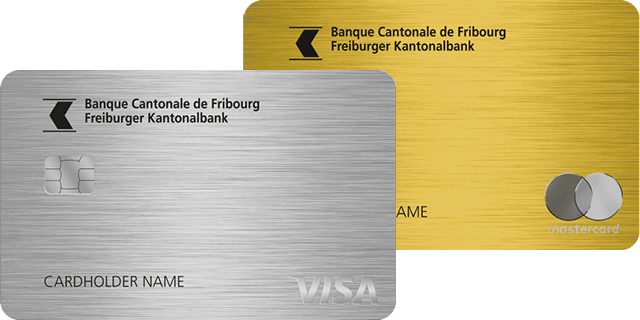
1. Temporär über die one App deaktivieren
Wenn Sie die one App verwenden, können Sie Ihre Karte über die App temporär deaktivieren. Die Deaktivierung erfolgt sofort in Echtzeit. Dieser Service ist kostenlos.
Falls Sie die Karte wiederfinden, können Sie diese auf gleichem Weg selbst reaktivieren.
2. Endgültig über die FKB Banking App sperren
Sperren Sie die Karte sofort in der FKB Banking App im Menü Vermögen > Kreditkarten > Sperren. Die Sperre ist kostenlos und endgültig: Die Karte kann danach nicht mehr verwendet werden.
Bestellen Sie Ihre neue Karte online (Rubrik Konti und Karten) oder telefonisch unter 0848 352 352. Kosten für die Ersatzkarte (bei Verlust, Diebstahl oder Defekt):
- Silber: CHF 20.– (1)
- Gold und Platinum: kostenlos
3. Sperrzentrale von Viseca anrufen
Rufen Sie die Hotline +41 58 958 83 83 (rund um die Uhr, sieben Tage die Woche) an, um den Verlust oder Diebstahl Ihrer Karte zu melden und deren sofortige Sperrung zu beantragen. Auf Anfrage wird Ihnen eine neue Karte zugestellt.
(1) Die angegebenen Preise sind Richtwerte. Massgebend ist die Preisliste für Dienstleistungen.
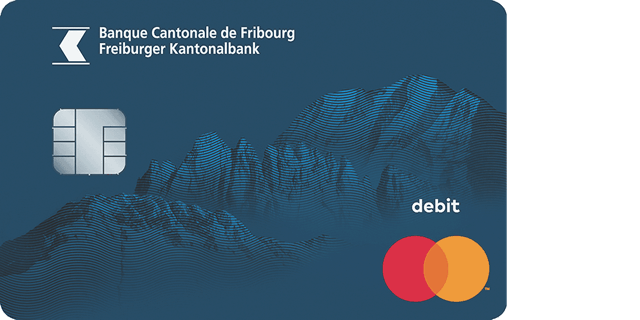
1. Temporär über die one App deaktivieren
Wenn Sie die one App verwenden, können Sie Ihre Karte über die App temporär deaktivieren. Die Deaktivierung erfolgt sofort in Echtzeit. Dieser Service ist kostenlos.
Falls Sie die Karte wiederfinden, können Sie diese auf gleichem Weg selbst reaktivieren.
2. Endgültig über die FKB Banking App sperren
Sperren Sie die Karte sofort in der FKB Banking App im Menü Vermögen > Konti (mit dem Kartensymbol) > Sperren. Die Sperre ist kostenlos und endgültig: Die Karte kann danach nicht mehr verwendet werden.
Bestellen Sie Ihre neue Karte online (Rubrik Konti und Karten) oder telefonisch unter 0848 352 352. Kosten für die Ersatzkarte (bei Verlust, Diebstahl oder Defekt): CHF 20.– (1)
3. Kundenservice anrufen
Rufen Sie die Hotline 0848 352 352 aus der Schweiz (rund um die Uhr, sieben Tage die Woche) oder die Nummer +41 26 350 71 11 aus dem Ausland an, um den Verlust oder Diebstahl Ihrer Karte zu melden und deren sofortige Sperrung zu beantragen. Auf Anfrage wird Ihnen eine neue Karte zugestellt.
(1) Die angegebenen Preise sind Richtwerte. Massgebend ist die Preisliste für Dienstleistungen.
Wechsel des Telefons
Haben Sie Ihr altes Smartphone noch? Perfekt. Halten Sie beide Geräte griffbereit und befolgen Sie diese Schritte:
- Öffnen Sie die FKB Banking App auf Ihrem alten Smartphone.
- Öffnen Sie das Menü mit den drei Strichen oben rechts (iPhone) oder oben links (Android) und wählen Sie «Geräteverwaltung».
- Tippen Sie auf «Neues Gerät hinzufügen».
- Scannen Sie mit Ihrem neuen Smartphone den QR-Code, der auf dem alten Smartphone angezeigt wird.
- Geben Sie den per SMS erhaltenen Code ein.
- Richten Sie Ihren neuen PIN-Code ein und schliessen Sie die Aktivierung auf Ihrem neuen Smartphone ab.
Wenn Sie keinen Zugriff mehr auf Ihr altes Smartphone haben, müssen Sie einen neuen Aktivierungsbrief bestellen:
- Über das Online-Formular: fkb.ch/kontakt (Rubrik FKB Banking App)
- Per Telefon unter 0848 352 352
Anleitung zum Hinzufügen eines neuen Smartphones (PDF) lesen
Sie wechseln Ihr Smartphone und verwenden dabei eine Sicherungskopie? So reaktivieren Sie die FKB Banking App:
- Aktualisieren Sie die App auf Ihrem alten Smartphone und stellen Sie sicher, dass Sie über die neueste Version verfügen.
- Erstellen Sie eine vollständige Sicherungskopie Ihres alten Gerätes. Stellen Sie diese Sicherungskopie bei der Einrichtung Ihres neuen Smartphones wieder her.
- Öffnen Sie die FKB Banking App auf Ihrem neuen Smartphone und klicken Sie auf «Mit bestehendem Vertrag anmelden».
- Geben Sie Ihren PIN-Code für die App ein und schliessen Sie die Aktivierung ab.
Ihre FKB Banking App ist nun reaktiviert und einsatzbereit.
Wichtig: Die Wiederherstellung aus einer Sicherungskopie funktioniert nicht, wenn Sie von Android zu iPhone oder von iPhone zu Android wechseln.
Anleitung zur Installation der App auf einem neuen Smartphone lesen
Sie brauchen Hilfe? Unser Kundenservice steht Ihnen montags bis freitags von 8.00 bis 17.30 Uhr unter 0848 352 352 (0.08 CHF/Min.) zur Verfügung.
Brauchen Sie Hilfe?
Wir sind für Sie da.
Postfach
1701 Freiburg
Swift / BIC BEFRCH22
MWST CHE-108.954.576